Medewerker
Eigen taakbrief, PDI, voorkeuren en aanvragen. Het vastgestelde werkverdelingsplan van de school staat voor het team.
Rondleiding
10 korte onderdelen met schermen uit een fictieve school: van de schooljaarroute tot de afspraak over PDI en wie wat ziet.
Fictieve demogegevens. De beelden tonen verzonnen namen en getallen. De routebeelden zijn bijgewerkt op 22 oktober 2026; de PDI-opname is van 21 oktober. Je bepaalt zelf het tempo met Vorige en Volgende.
De route · Directie
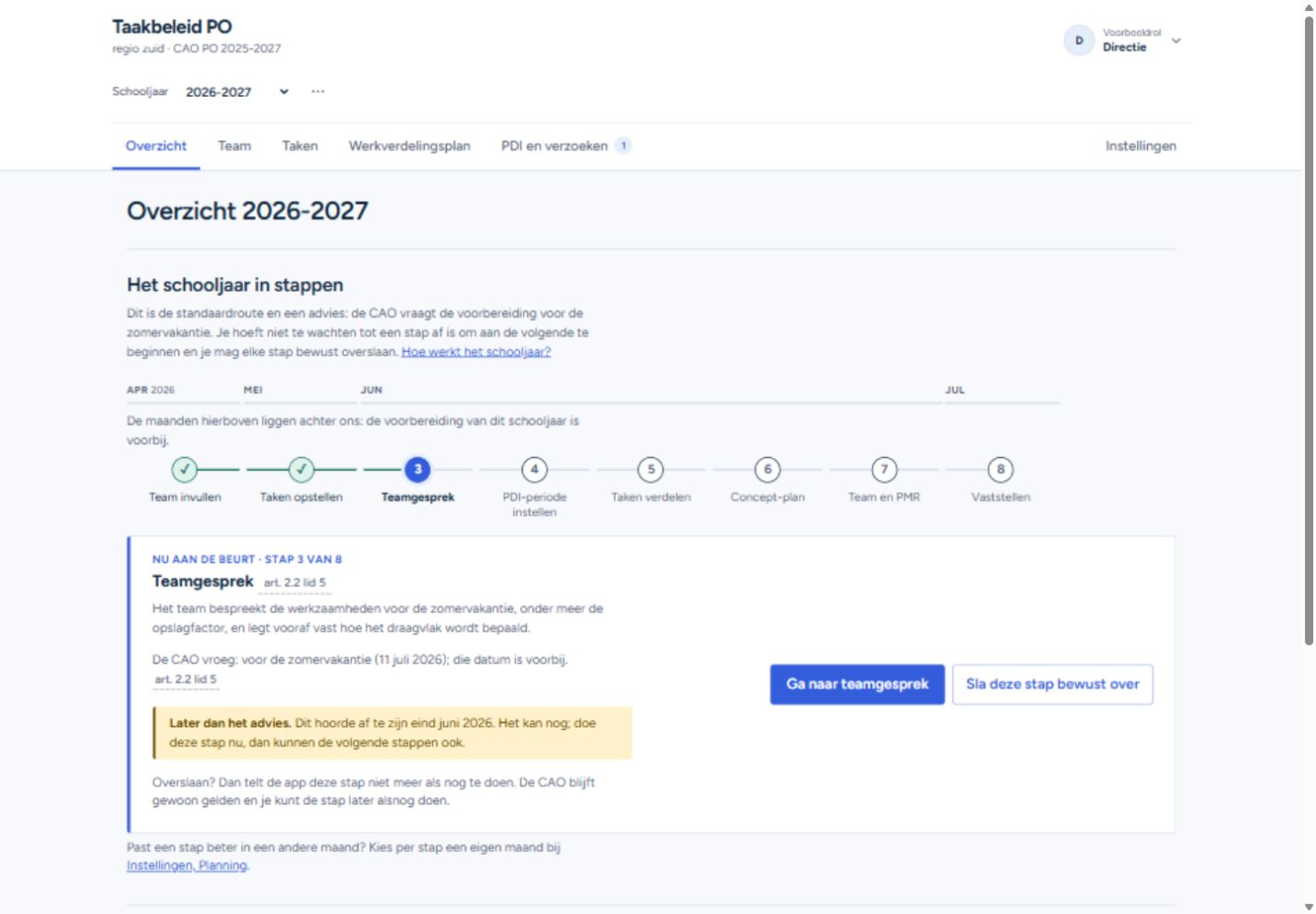
De volledige schooljaarroute heeft 8 stappen. Welke stappen je ziet is afhankelijk van de onderdelen die je school gebruikt. Het teamgesprek omvat ook de afspraak over hoe het draagvlak wordt bepaald. De route laat zien wat aandacht vraagt en is een advies: een stap kun je later doen of bewust overslaan.
De taakbrief · Medewerker
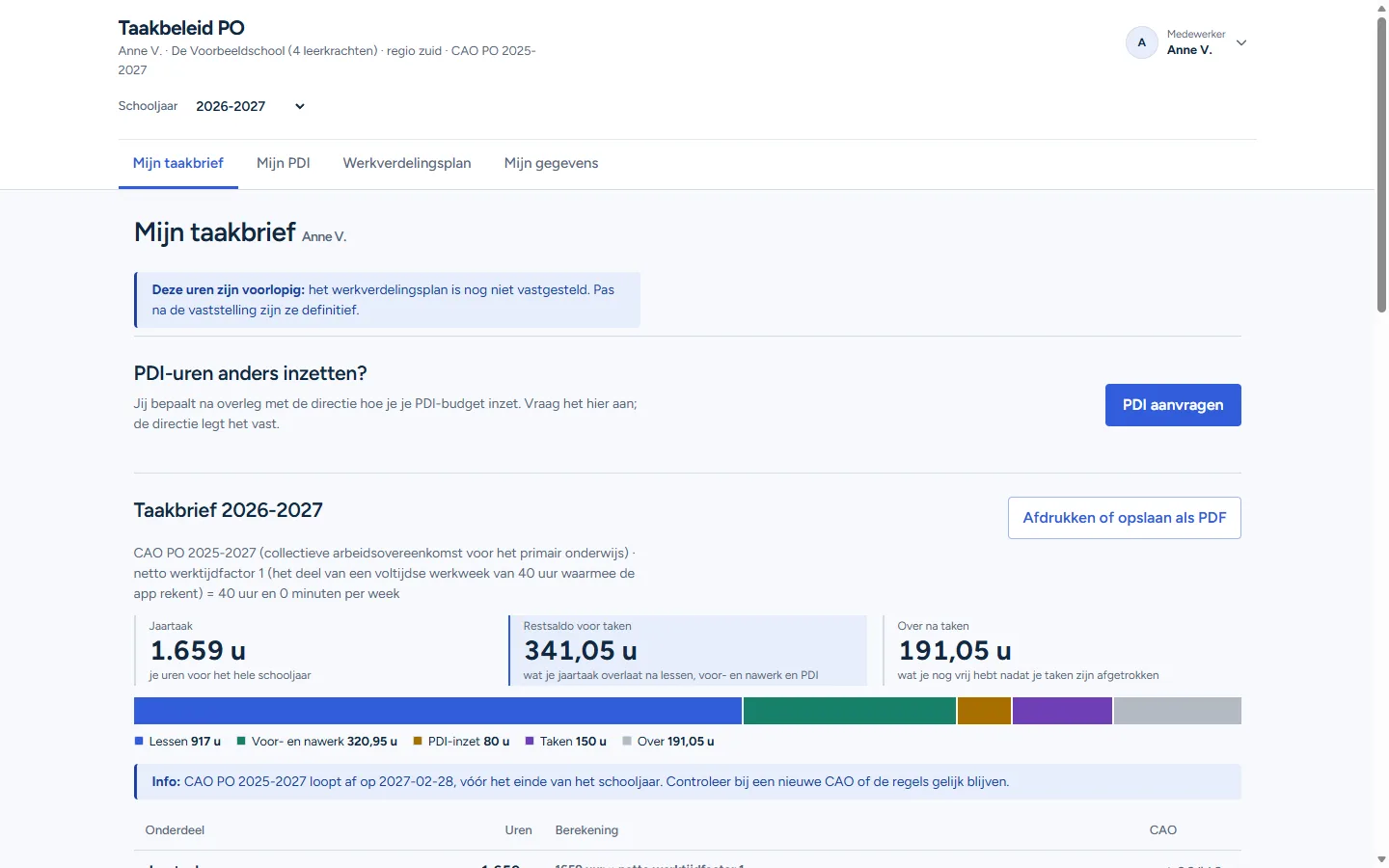
Op de taakbrief ziet een medewerker hoe de jaartaak is opgebouwd: lessen, voor- en nawerk, taken en PDI (professionalisering en duurzame inzetbaarheid). Bij de uren staan verwijzingen naar de CAO PO. In dit voorbeeld is de taakbrief nog voorlopig, omdat het werkverdelingsplan nog niet is vastgesteld.
Taken verdelen · Directie
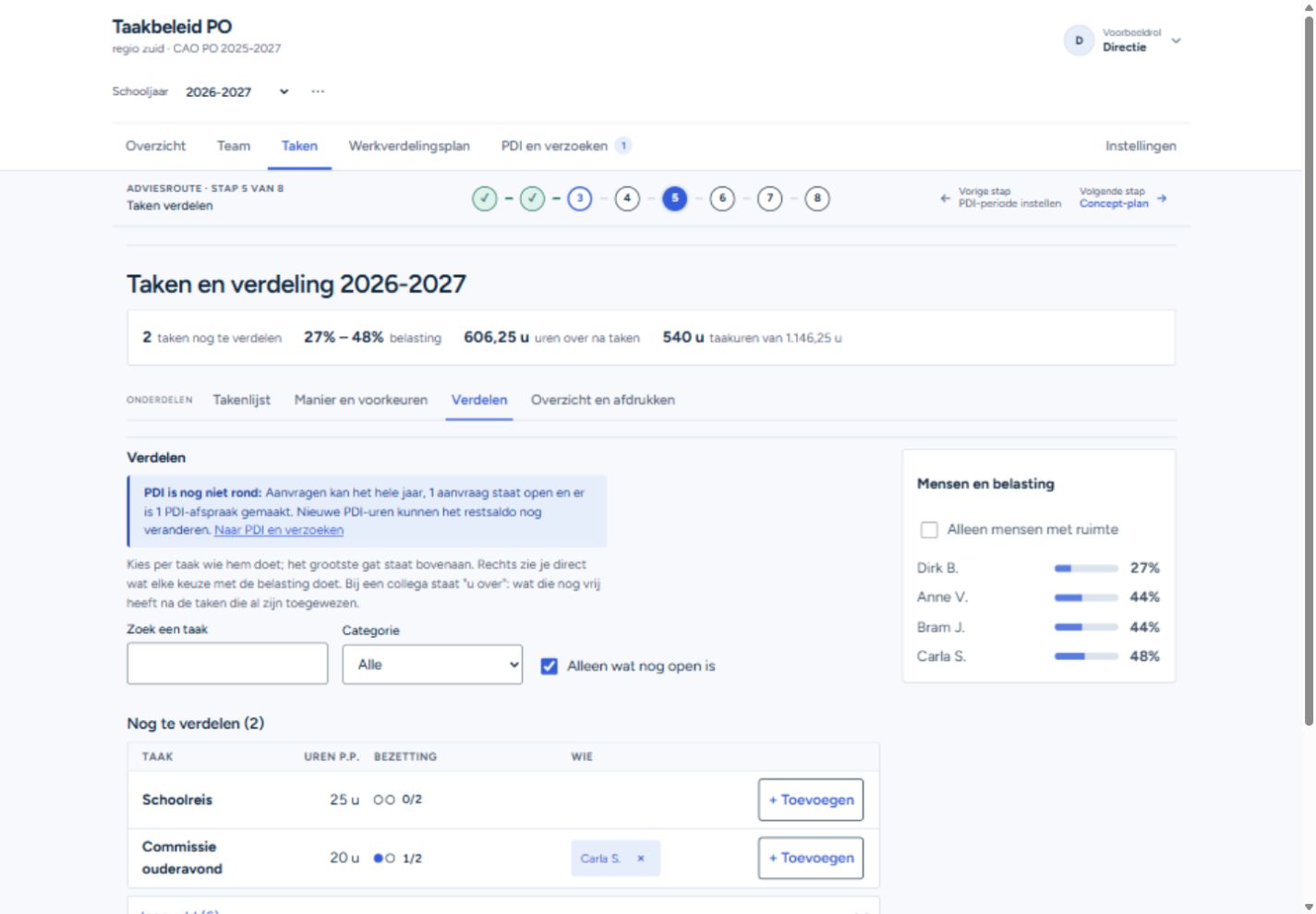
De directie ziet welke taken nog openstaan en hoeveel ruimte het team heeft. Medewerkers kunnen voorkeuren doorgeven als de school dat openstelt; die helpen bij het gesprek. De directie beoordeelt en bespreekt de verdeling.
Dit scherm toont open taken en beschikbare ruimte. Een voorstel of een toewijzing is hier nog niet vastgelegd.
PDI · Medewerker
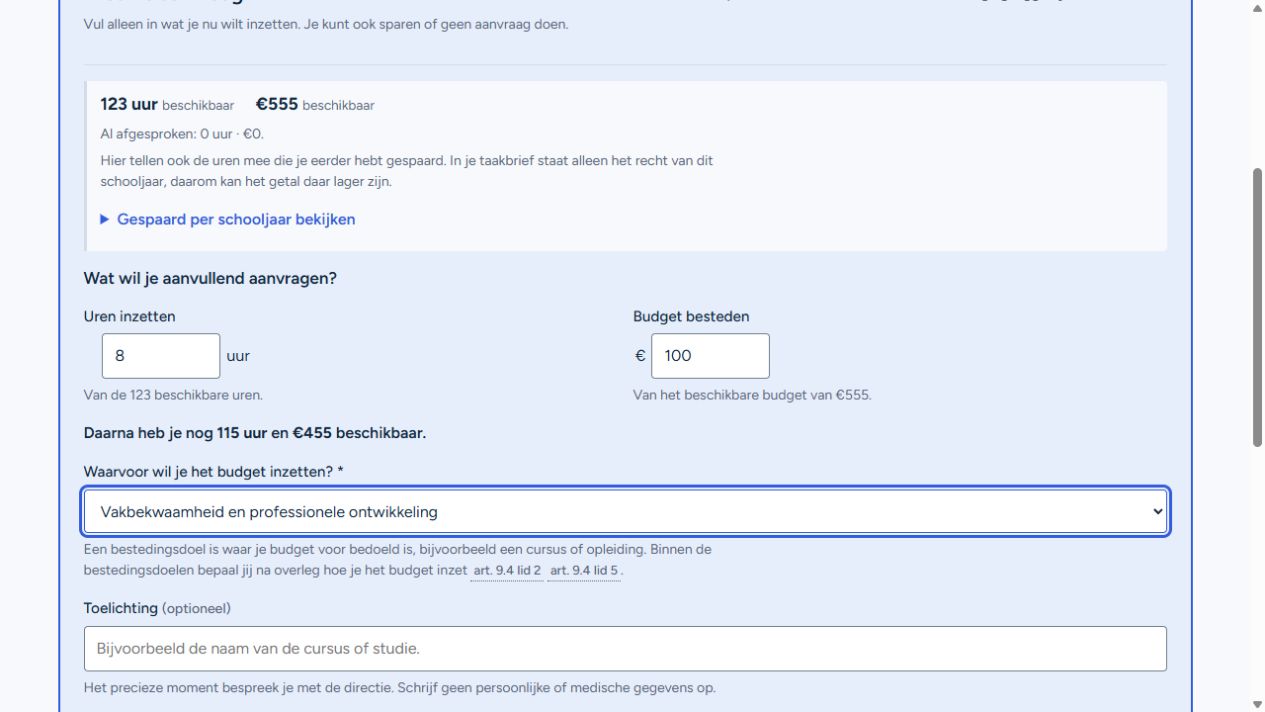
Bij Mijn PDI staan de beschikbare uren en het beschikbare budget. De medewerker vult in wat ze aanvullend wil inzetten: hier 8 uur en €100 voor professionele ontwikkeling. Het scherm rekent meteen uit wat er daarna nog beschikbaar is: 115 uur en €455.
Deze beelden komen uit een andere fictieve demo-school dan de overige beelden, met een eigen voorbeeldmedewerker: TEST Anne V. Ze horen niet bij de taakbrief hierboven.
PDI · Medewerker
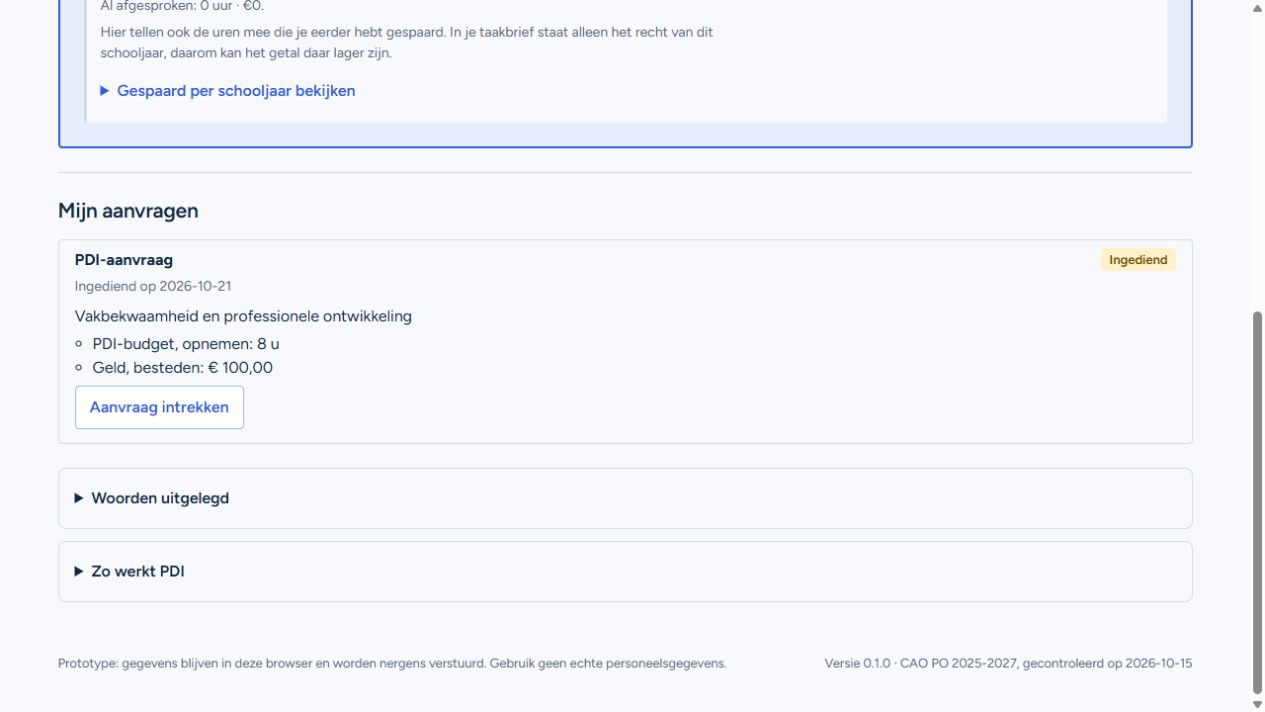
Na het indienen staat de aanvraag op Ingediend. Het moment en eventuele vervanging bespreken medewerker en directie samen. De afspraak staat pas vast als de directie die vastlegt.
Deze beelden komen uit een andere fictieve demo-school dan de overige beelden, met een eigen voorbeeldmedewerker: TEST Anne V. Ze horen niet bij de taakbrief hierboven.
PDI · Directie
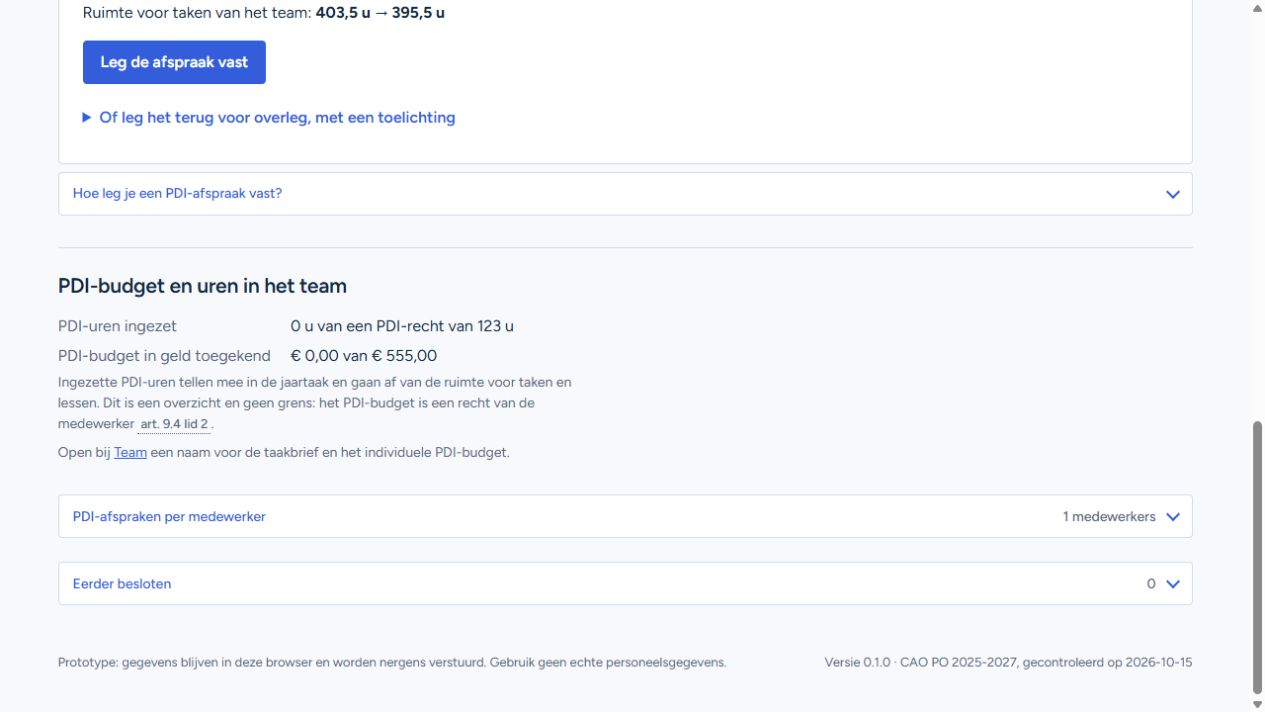
De directie ziet de aanvraag met het effect op de ruimte voor taken van het team (hier 403,5 → 395,5 uur). De directie kan de afspraak vastleggen of de aanvraag voor overleg terugleggen.
Deze beelden komen uit een andere fictieve demo-school dan de overige beelden, met een eigen voorbeeldmedewerker: TEST Anne V. Ze horen niet bij de taakbrief hierboven.
PDI · Directie
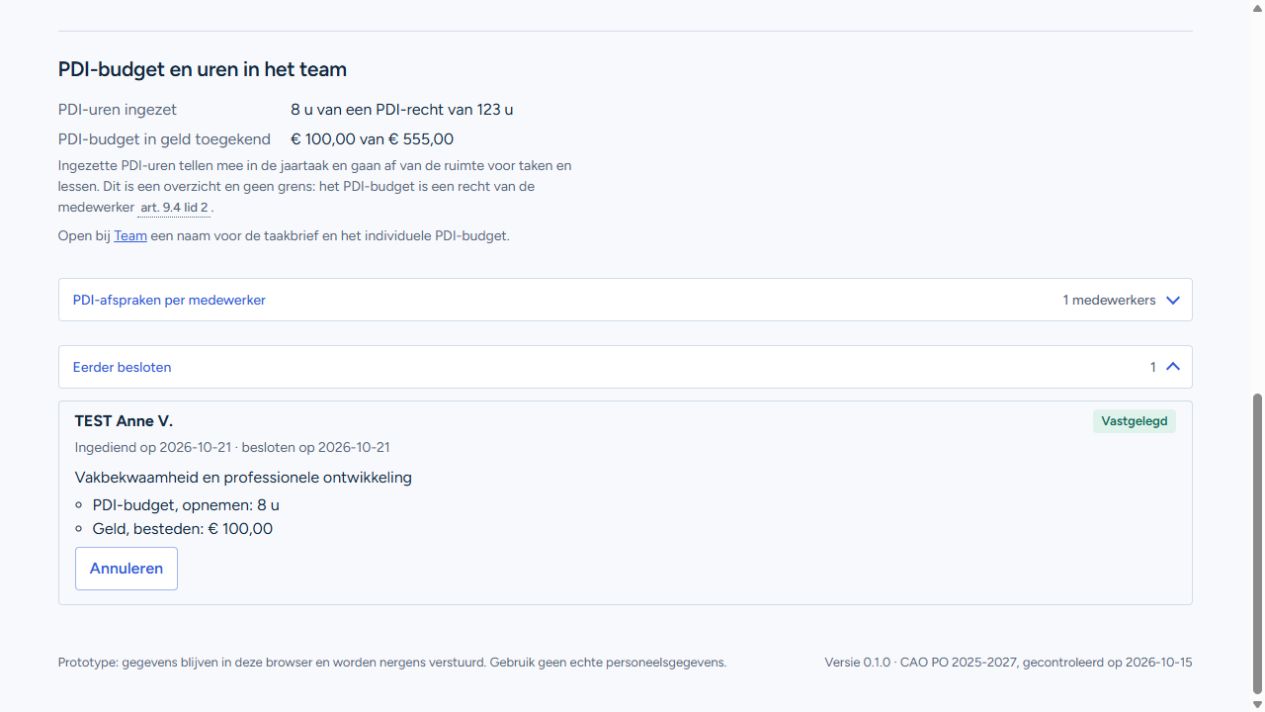
Na overleg legt de directie de afspraak vast. De aanvraag staat dan niet meer open en het teamoverzicht telt de afgesproken uren en het afgesproken budget mee.
Deze beelden komen uit een andere fictieve demo-school dan de overige beelden, met een eigen voorbeeldmedewerker: TEST Anne V. Ze horen niet bij de taakbrief hierboven.
PDI · Medewerker
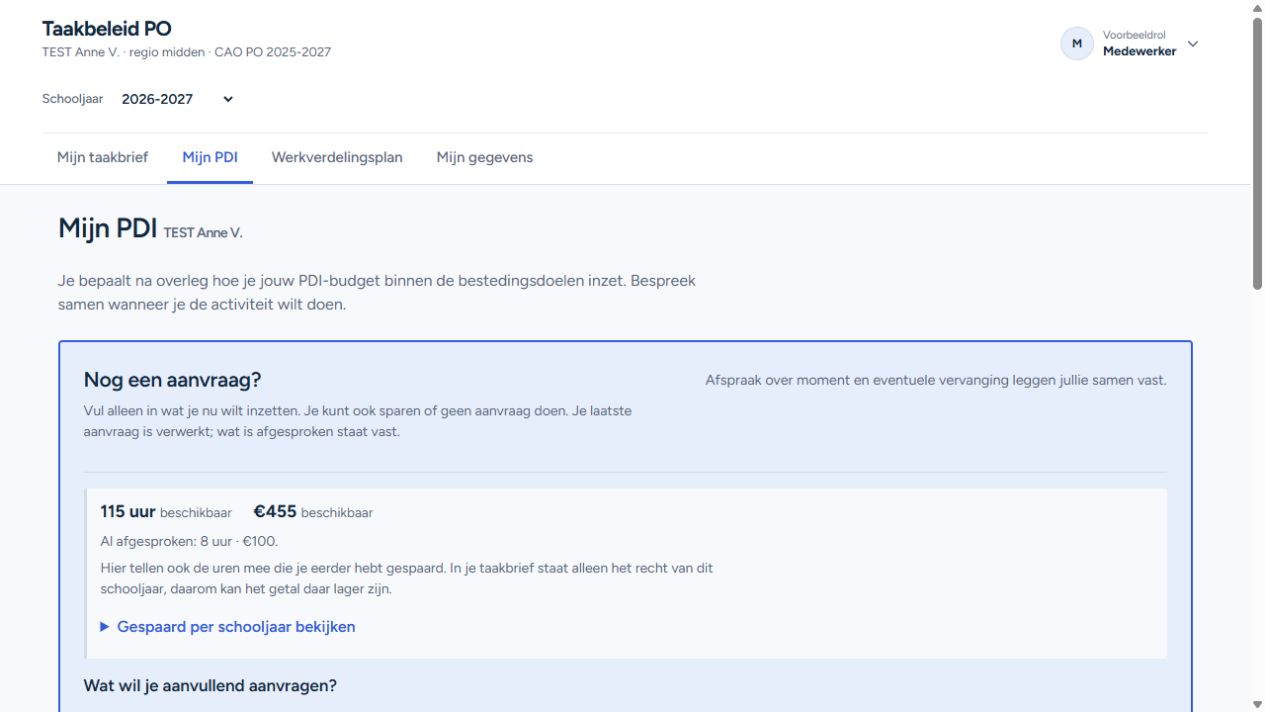
De medewerker ziet 8 uur en €100 als afgesproken en nog 115 uur en €455 beschikbaar. De bedragen zijn afgesproken ruimte; het zijn geen uitgaven die al zijn gedaan.
Deze beelden komen uit een andere fictieve demo-school dan de overige beelden, met een eigen voorbeeldmedewerker: TEST Anne V. Ze horen niet bij de taakbrief hierboven.
Het plan · Directie
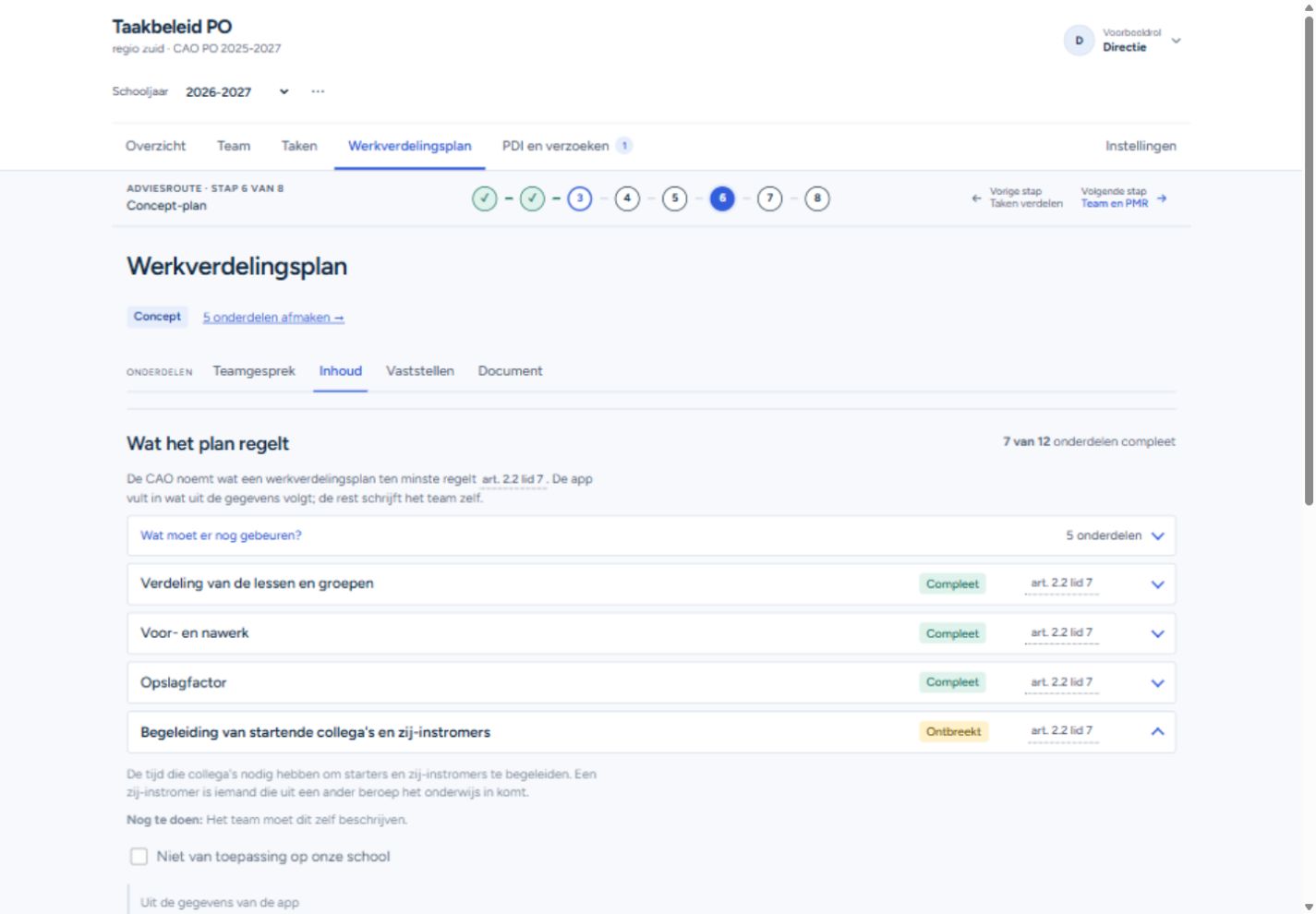
De gegevens komen samen in het werkverdelingsplan. De app laat zien welke onderdelen compleet zijn (hier 7 van 12). Het team en de personeelsgeleding van de medezeggenschapsraad (PMR) houden hun eigen rol in het overleg en de instemming; de app neemt die niet over.
Wie ziet wat · Alle rollen
Eigen taakbrief, PDI, voorkeuren en aanvragen. Het vastgestelde werkverdelingsplan van de school staat voor het team.
De gegevens van de eigen school.
Cijfers per school en de status van het plan, zonder persoonlijke taakbrieven. Of het bestuur ook het vastgestelde plan met namen ziet, stelt de stichting in.
Wie wat ziet hangt af van je rol, je school en je stichting. De uitleg per rol staat bij Privacy in de app.